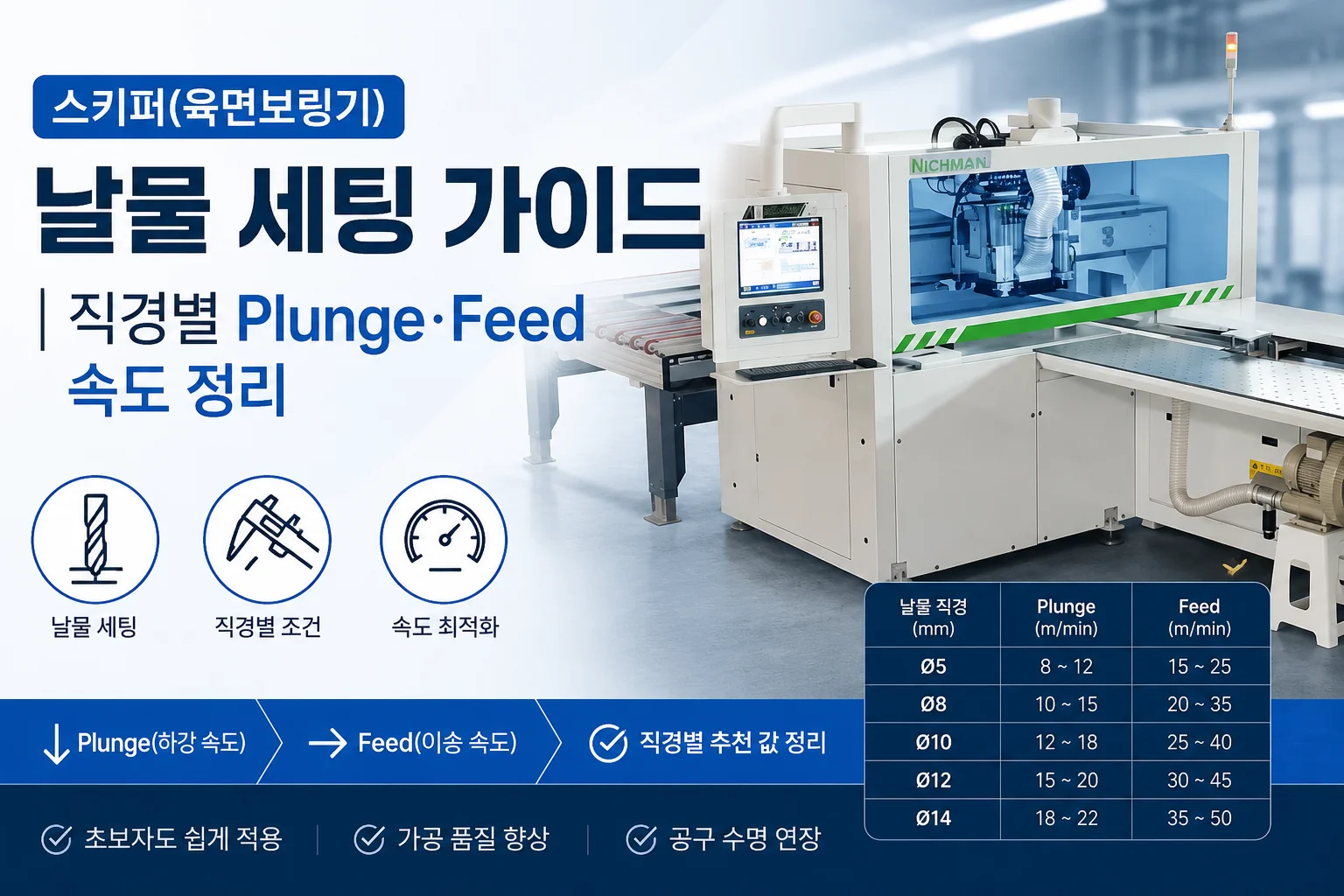
합판 가공을 기준으로 스키퍼(육면보링기) 날물 직경별 Plunge·Feed 속도 세팅값을 정리했습니다. 칩 끼임을 줄이는 법부터 오버라이드 개념까지, 현장에서 바로 참고할 수 있게 담았습니다.
저는 가구 업계에 몸담으면서 동시에 예전 IT 서비스 기획·운영 경력도 같이 갖고 있다 보니, 현장 데이터를 정리할 때 습관적으로 표부터 만들게 되더라고요. 스키퍼 날물 세팅값도 마찬가지였습니다. 작업자마다 감으로 조금씩 다르게 잡는 값을 한번 정리해두면 신입 교육할 때도, 새 장비 셋업할 때도 훨씬 수월하다는 걸 몸으로 느꼈거든요.
이번 글에서는 합판 가공을 기준으로 날물 직경(φ)별 Plunge(진입 속도)와 Feed(처리 속도) 세팅값, 그리고 현장에서 바로 적용할 수 있는 최적화 포인트를 정리해봤습니다. 단위는 전부 mm/min입니다.
세팅값을 그대로 따라 하기보다는, 왜 이런 값을 쓰는지 이해하고 여러분 현장에 맞게 조정하는 참고 자료로 활용하시길 권합니다.
날물 직경별 Plunge·Feed 세팅값
낮은 도구 속도인 Plunge와 처리 속도인 Feed를 직경별로 나눠봤습니다. 직경이 커질수록 대체로 값이 올라가지만, 25φ 구간처럼 예외적으로 낮게 잡는 경우도 있으니 표를 그대로 참고해주세요.
| 날물 직경 (φ) | Plunge | Feed |
|---|---|---|
| 3φ ~ 4φ | 1,500 | 2,500 |
| 5φ | 2,500 | 3,500 |
| 8φ | 3,000 | 4,500 |
| 10φ | 3,000 | 5,000 |
| 15φ | 3,500 | 5,500 |
| 25φ | 2,500 | 4,500 |
| 35φ | 2,500 | 6,000 |
오버라이드란 무엇인가
세팅값 이야기를 하기 전에 오버라이드 개념부터 짚고 가겠습니다. 오버라이드는 CNC 제어판에 있는 속도 조정 다이얼로, 프로그램에 입력해둔 Feed·Plunge 값을 수정하지 않고도 그 값의 몇 %로 실제 가공을 진행할지 그 자리에서 조절하는 기능입니다.
예를 들어 프로그램에 Feed 6,000으로 짜놨어도 오버라이드를 80%로 맞추면 실제로는 4,800의 속도로 가공됩니다. 새 세팅값이나 새 날물을 처음 투입할 때, 또는 진동·채터가 발생했을 때 즉시 대응할 수 있어 현장에서 자주 활용합니다.
- 시험 가공: 새 세팅값은 80% 오버라이드로 먼저 시험 가공을 진행합니다.
- 단계적 상향: 문제가 없으면 90%, 100%로 서서히 올립니다.
- 즉시 대응: 진동·채터가 발생하면 프로그램을 고칠 필요 없이 오버라이드부터 낮춥니다.
현장 최적화 핵심 포인트
표에 나온 세팅값을 실제로 적용할 때 도움이 되는 포인트 세 가지를 정리했습니다.
- 15φ 집중 보정 — Plunge를 2,500으로 두면 너무 느려서 칩이 뭉쳐 브러쉬에 낄 확률이 높습니다. 3,500으로 과감히 올리면 칩이 알갱이 형태로 튕겨 나가면서 끼임 현상이 현저히 줄어듭니다.
- 홀 지연(Dwell) 활용 — 홀 최하단에서
G04 P0.3~0.5초지연을 넣으면 바닥면 조도가 개선됩니다. 특히 깊은 홀에서 효과적이며, 공구 수명 연장에도 도움이 됩니다. - 35φ 주의사항 — Feed 6,000은 표 안에서 최고값이므로, 초기 셋업 시에는 80% 오버라이드로 시험 가공을 먼저 하고 단계적으로 올리세요.
합판 가공에서 신경 써야 할 점
이 표는 합판을 기준으로 정리한 값입니다. 합판은 PB나 MDF와 달리 얇은 단판이 겹겹이 붙어 있는 구조라, 절삭유 없이도 칩 배출이 비교적 원활한 편입니다. 그래서 저희는 별도의 절삭유 압력 관리 없이 이 세팅값으로 작업하고 있습니다.
다만 소재가 PB나 MDF로 바뀌면 칩 형태와 배출 방식이 달라질 수 있어, 같은 세팅값을 그대로 적용하기보다는 시험 가공으로 먼저 확인해보시길 권합니다.
세팅값 적용 시 유의사항
세팅값을 바꿀 때는 항상 안전을 우선에 두고 단계적으로 접근해야 합니다.
자주 묻는 질문
Plunge와 Feed의 차이가 뭔가요?
오버라이드는 어떻게 활용하나요?
표에 나온 값을 그대로 적용해도 되나요?
칩이 자꾸 브러쉬에 끼는데 어떻게 해야 하나요?
진동이나 채터가 발생하면 어떻게 대응해야 하나요?
현장에서 사용하시는 세팅값이나 궁금한 점이 있다면 댓글로 남겨주세요!