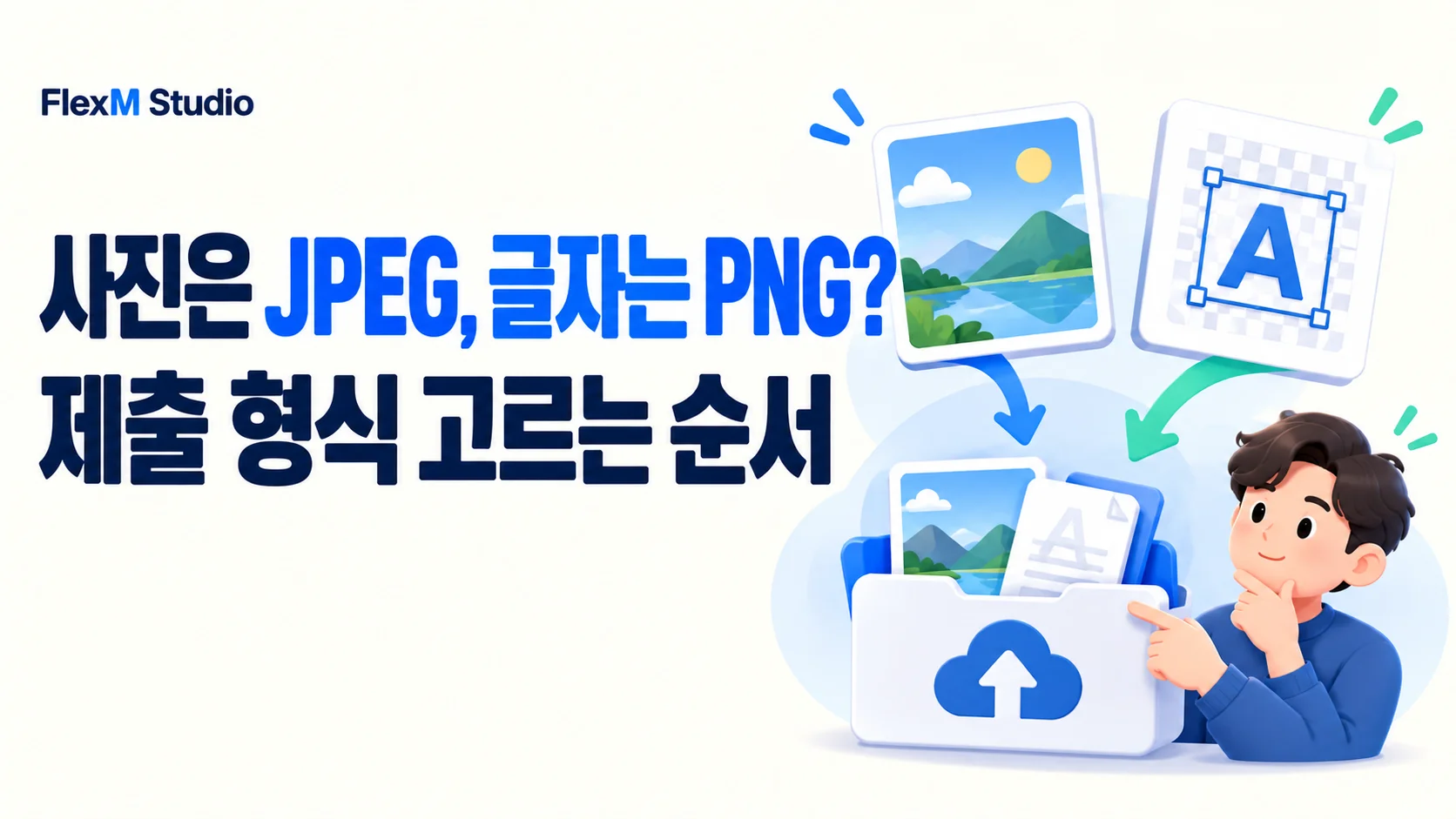
같은 이미지를 JPEG와 PNG로 저장하면 용량과 글자 선명도가 다르게 보입니다. 작은 파일이 항상 좋은 제출 파일은 아닙니다. 사진, 글자가 섞인 화면, 투명 배경을 나눠 형식을 고르는 순서를 정리합니다.
이미지 내용보다 제출 조건이 먼저
제출 안내가 JPEG만 허용한다면 PNG가 선명하다는 이유로 그대로 보낼 수 없습니다. 허용 확장자, 최대 용량, 가로·세로 픽셀 조건을 먼저 적어두세요. “이미지 파일”이라는 문구만 있다면 업로드 화면의 안내까지 확인합니다.
원본은 복사해서 작업합니다. 변환본을 여러 개 만들 때는 같은 원본에서 각각 내보내야 비교가 쉽습니다. 이미 압축한 JPEG를 다시 다른 형식으로 저장하는 것만으로 잃어버린 글자나 사진의 세부가 되살아나는 것은 아닙니다.
사진과 글자 화면을 나눠 생각하기
MDN의 이미지 형식 안내에서 JPEG는 흔히 손실 압축을 사용하는 사진 형식, PNG는 투명도와 정확한 픽셀 보존이 필요한 이미지에 쓰는 형식으로 설명됩니다. 이는 선택의 출발점이지 모든 파일의 용량이나 결과를 보장하는 규칙은 아닙니다.
가상 작업 예시로 풍경 사진은 JPEG 내보내기 결과를 먼저 비교하고, 작은 글자가 많은 안내 화면은 PNG 결과와 대조할 수 있습니다. 사진 위에 글자가 들어간 포스터는 양쪽 특성이 섞입니다. 이 경우 사진 부분만 보기보다 연락처, 날짜, 작은 주의 문구가 읽히는지를 먼저 봅니다.
| 이미지 특징 | 먼저 비교할 결과 | 마지막 확인 |
|---|---|---|
| 풍경·인물 사진 | JPEG의 크기와 화질 | 피부·하늘·세부 무늬 |
| 작은 글자·도표 | PNG와 JPEG의 경계 | 얇은 선과 작은 글자 |
| 투명 배경 로고 | 투명도 지원 형식 | 배경이 채워지지 않았는지 |
용량 비교는 같은 크기에서 하기
JPEG는 가로 1600픽셀, PNG는 가로 800픽셀로 비교하면 형식 차이와 크기 차이가 섞입니다. 먼저 같은 가로·세로 픽셀에서 내보내고 크기와 화면 품질을 비교하세요. 그다음 제출 제한을 맞추기 위해 크기나 압축을 하나씩 조정합니다.
비교 화면에서는 실제 표시 크기와 확대 보기를 모두 사용합니다. 축소 화면에서 괜찮아 보여도 작은 글자의 테두리가 번지거나 색 경계에 흔적이 남을 수 있습니다. 필요한 내용을 읽을 수 있는 가장 가벼운 결과를 고르는 것이 목표입니다.
최종 파일을 다시 열고 업로드하기
내보내기 설정을 확인했다면 저장된 파일을 다시 엽니다. 확장자, 픽셀 크기, 파일 용량, 배경 상태를 확인한 뒤 제출 화면에 올려보세요. 도구 안의 미리보기와 실제 다운로드 파일을 혼동하지 않도록 이름에 용도를 붙여두면 좋습니다.
제출처가 JPEG만 받는데 원본에 투명 배경이 있다면 배경색을 어떻게 채울지 정해야 합니다. 밝은 로고를 흰 배경에 올려 보이지 않게 만드는 실수도 점검하세요. 규격을 만족해도 업로드 후 미리보기에서 회전이나 잘림이 생길 수 있으니 마지막 화면까지 확인합니다.
확인 자료와 적용 범위
- MDN — Image file type and format guide — 이미지 형식별 특성과 지원 범위