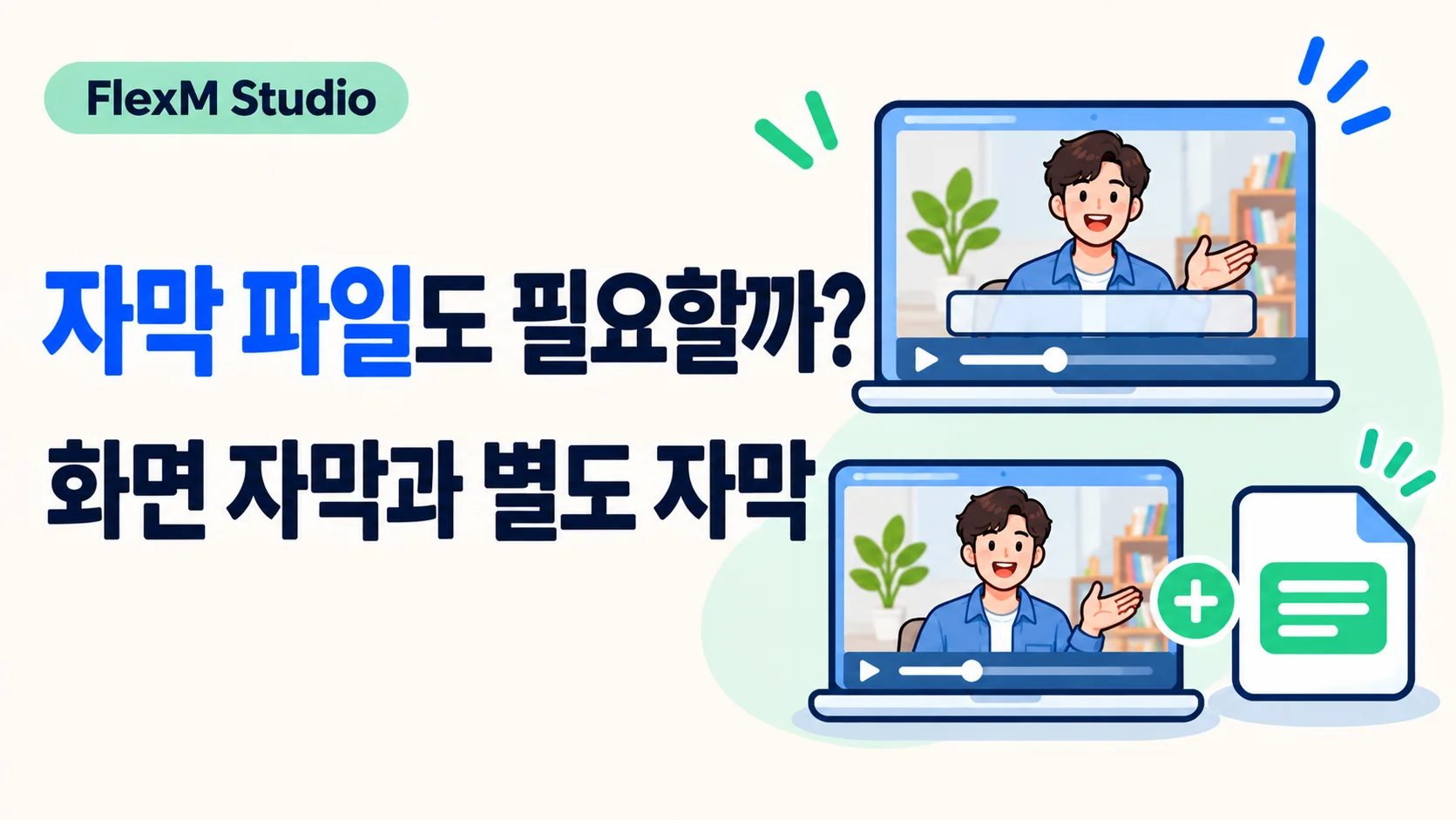
편집 화면에서 자막을 넣었는데 저장한 영상에는 없거나, 자막 파일을 보냈는데 상대가 찾지 못할 수 있습니다. 영상의 픽셀에 들어간 글자와 플레이어가 따로 표시하는 자막은 전달 방식이 다릅니다. 수정 가능성과 시청 환경을 기준으로 두 방식을 구분해 보세요.
자막을 끌 수 있는지 확인하기
영상 안에 글자를 직접 렌더링한 자막은 화면 이미지의 일부입니다. 일반적인 자막 켜기·끄기 버튼으로 없앨 수 없습니다. 반면 별도 자막 파일이나 트랙은 플레이어가 지원할 때 선택해서 표시할 수 있습니다. 편집 화면에서 보이는 모습만으로 최종 저장 방식을 확정하지 마세요.
전달 목적도 구분해야 합니다. 항상 같은 모양으로 글자를 보여줘야 하는 짧은 안내 영상인지, 언어를 바꾸거나 접근성을 고려한 별도 자막이 필요한지 생각하세요. 화면 자막과 별도 자막을 함께 쓰는 경우에는 동일 문장이 두 겹으로 표시되지 않는지도 확인합니다.
문장과 시간 정보 준비하기
자막 파일은 대사의 글자만 모아 둔 문서와 다릅니다. 지원 형식에 따라 시작·종료 시각이 들어가야 하고, 업로드 서비스가 지원하는 파일이어야 합니다. YouTube도 파일 업로드 전에 지원 형식을 확인하도록 안내합니다. 파일명 확장자만 바꿔 제출하는 방식은 피하세요.
자동 생성한 자막은 초안으로 보고 고유명사, 숫자, 부정 표현을 먼저 대조합니다. “가능”과 “불가능”처럼 한 단어가 의미를 바꾸는 대목은 특히 중요합니다. 말이 끝났는데 다음 장면까지 자막이 남거나 대사보다 먼저 사라지는 구간도 손봐야 합니다.
글자가 읽히는 배치로 점검하기
화면 자막은 실제 시청 크기에서 읽어보세요. 줄을 너무 길게 만들면 작은 화면에서 읽기 어렵고 중요한 대상도 가립니다. 밝은 배경과 어두운 배경을 모두 지나가는 대목에서 대비를 확인합니다. 특정 글자 크기만 정답으로 삼기보다 영상의 표시 크기와 배경에 맞춰 조정합니다.
별도 자막은 편집기에서 지정한 글꼴·색·위치가 모든 플레이어에 동일하게 적용된다고 가정하지 마세요. 형식과 재생 환경에 따라 스타일 표현이 제한될 수 있습니다. 글자를 확실히 보여줘야 하는 부분과 사용자 선택이 필요한 자막을 각각의 목적에 맞게 준비합니다.
최종 전달 묶음으로 확인하기
저장한 영상과 자막 파일을 같은 폴더에서 열어 검사합니다. 수신 앱이 파일을 자동으로 연결하지 않는다면 직접 자막을 선택하는 방법도 전달하세요. 수정 중 영상의 길이나 장면 순서를 바꿨다면 예전 자막 시간표가 그대로 맞는지 다시 확인해야 합니다.
영상, 자막, 검수 메모의 버전을 맞춰 보내고 오래된 파일을 섞지 않습니다. 승인받은 뒤에는 어떤 자막 방식으로 납품했는지 기록해 두세요. 다음 수정 요청에서 글자만 바꾸면 되는지 영상까지 다시 출력해야 하는지 판단하는 데 도움이 됩니다.
- 최종 영상의 자막 방식이 의도와 같은가?
- 이름·숫자·부정 표현을 대사와 대조했는가?
- 수신 플레이어에서 표시 시간과 중복을 확인했는가?
확인 자료와 적용 범위
- YouTube — 자막 추가 — 자막 파일과 표시 시간·지원 형식 확인