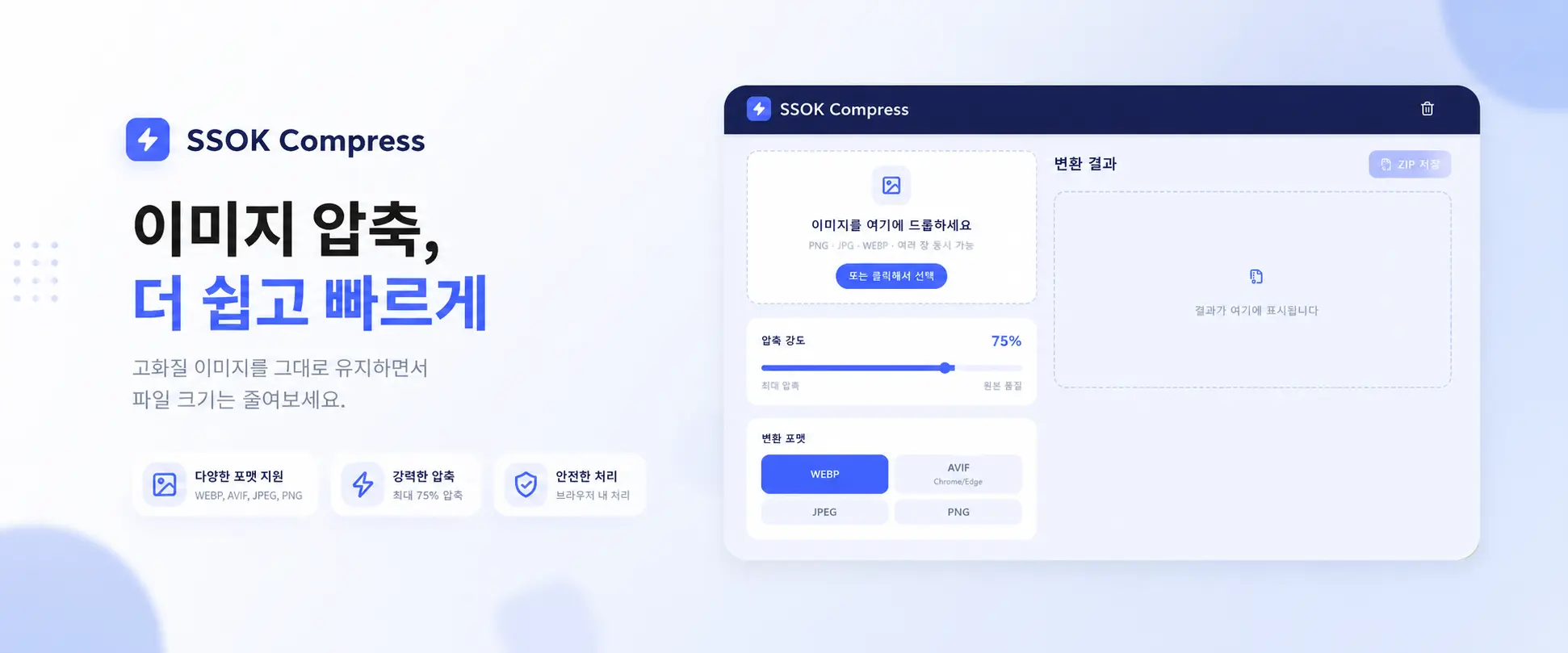
블로그에 이미지를 올리려는데 파일이 너무 크다는 메시지, 다들 한 번쯤 겪어보셨죠? 저도 그때마다 이것저것 설치하고 가입하는 게 번거로워서 아예 직접 만들어버렸습니다. SSOK Compress는 브라우저에서 바로 이미지를 압축하고 WebP·AVIF로 변환까지 해주는 완전 무료 웹앱이에요.
요즘 웹사이트 속도 최적화가 SEO에도 직접적인 영향을 미치다 보니, 이미지 용량을 줄이는 게 선택이 아니라 필수가 됐더라고요. 그런데 막상 찾아보면 무료라고 해놓고 다운로드 수 제한이 있거나, 회원가입을 요구하거나, 원본 파일을 서버에 올려야 하는 서비스들이 많아서 불편했어요.
그래서 만든 게 SSOK Compress입니다. "쏙" 빠져나온다는 느낌으로 이름 붙였는데, 실제로도 파일 용량이 쑥쑥 줄어드는 걸 보면 이름값 한다 싶더라고요. 이번 글에서는 SSOK Compress가 어떤 앱인지, 어떻게 쓰는지, 그리고 왜 개인정보 걱정 없이 쓸 수 있는지까지 전부 정리해봤습니다.
SSOK Compress가 뭔가요?
SSOK Compress는 ssok.flexmstudio.com에서 바로 접속할 수 있는 브라우저 기반 이미지 압축 웹앱입니다. Vite + React로 만들어진 순수 프론트엔드 앱이라, 서버에 파일을 전송하지 않고 내 브라우저 안에서만 모든 처리가 이루어져요.
단순히 파일 크기만 줄이는 게 아니라, JPEG·PNG 같은 기존 포맷을 WebP나 AVIF로 변환해서 훨씬 더 작은 용량으로 만들 수 있고, 여러 장을 한 번에 ZIP으로 묶어서 다운로드하는 기능까지 갖추고 있어요.
이미지 압축 도구를 찾다가 광고만 잔뜩 달린 사이트나, 결국 유료 전환을 유도하는 서비스에 지쳤다면 — SSOK이 딱입니다.
⚡ 핵심 기능 한눈에 보기
처음 접속하면 정말 딱 필요한 기능만 있어서 오히려 당황(?)할 수도 있어요. 군더더기 없이 이미지 압축에만 집중한 구성이에요.
- 드래그&드롭 배치 업로드 — 파일 탐색기에서 이미지를 끌어다 놓기만 하면 바로 압축 시작. 여러 장 동시 처리 가능.
- 출력 포맷 선택 — WebP·AVIF·JPEG·PNG 중 원하는 포맷으로 변환. 특히 WebP와 AVIF는 같은 품질에서 용량이 훨씬 작음.
- 압축 강도 슬라이더 — 10%~100%까지 조절해서 용량과 품질의 균형을 직접 설정.
- 원형 진행 애니메이션 — 압축이 진행되는 동안 각 파일별 상태를 실시간으로 확인.
- Before/After 비교 슬라이더 — 압축 전후 이미지를 좌우로 밀어보며 품질 차이를 직관적으로 확인.
- ZIP 일괄 다운로드 — 압축한 이미지 전체를 ZIP 파일 하나로 묶어서 한 번에 저장.
사용 방법 — 3단계로 끝
Step 1 · 이미지 올리기
ssok.flexmstudio.com에 접속한 뒤, 점선 영역에 이미지 파일을 드래그&드롭하거나 클릭해서 파일을 선택하세요. JPG, PNG, WebP 등 주요 이미지 포맷을 모두 지원하고, 여러 파일을 한꺼번에 올릴 수 있어요.
Step 2 · 출력 설정 조절
포맷(WebP 추천)과 압축 강도(기본 80% 권장)를 선택하세요.
용량을 최대한 줄이고 싶으면 AVIF + 낮은 압축 강도 조합이 좋고,
원본 품질을 최대한 유지하고 싶으면 PNG + 100%로 설정하면 됩니다.
Step 3 · 다운로드
압축이 완료된 파일은 개별로도, ZIP 묶음으로도 다운받을 수 있어요. Before/After 버튼을 눌러 품질을 확인한 뒤 저장하면 끝입니다.
📊 지원 포맷과 압축 성능 비교
어떤 포맷을 선택하느냐에 따라 최종 파일 크기가 크게 달라져요. 아래 표는 동일한 고해상도 사진(원본 약 3MB 기준, 압축 강도 80%)으로 테스트한 결과입니다.
| 출력 포맷 | 예시 용량 | 품질 | 브라우저 호환성 | 추천 용도 |
|---|---|---|---|---|
| AVIF | 약 180KB | 매우 우수 | 최신 브라우저 | 웹 최적화 최우선 |
| WebP | 약 280KB | 우수 | Chrome, Safari, Firefox | 블로그, 웹사이트 일반 사용 |
| JPEG | 약 420KB | 보통 | 모든 브라우저 | 사진, 범용 호환 필요 시 |
| PNG | 약 1.2MB | 무손실 | 모든 브라우저 | 로고, 투명 배경 이미지 |
대부분의 경우 WebP 포맷에 압축 강도 75~85%를 추천해요. 이 구간이 눈으로는 원본과 거의 구분이 안 되면서 용량은 절반 이하로 줄어드는 스위트 스팟이더라고요.
🔍 Before/After 비교 슬라이더
제가 SSOK을 만들면서 가장 신경 쓴 기능 중 하나가 바로 Before/After 비교예요. 압축 후에 "이거 품질이 괜찮은 건지" 감으로만 판단하지 않아도 되도록, 슬라이더를 좌우로 드래그하면서 원본과 압축본을 직접 눈으로 비교할 수 있게 했어요.
- 슬라이더 드래그: 경계선을 좌우로 움직이면서 원본과 압축 결과를 동시에 확인
- 압축률 뱃지: 이미지 카드마다 "45% 감소" 같은 수치가 표시되어 한눈에 파악 가능
- 원본 크기 비교: KB/MB 단위의 파일 크기를 압축 전후로 나란히 표시
- 모바일 지원: 터치 드래그도 동일하게 작동해서 스마트폰에서도 비교 가능
압축률이 높아도 품질이 유지되면 완전한 압축이에요. 슬라이더를 끝까지 밀어봐도 원본과 차이를 못 느낀다면, 그 설정이 정답입니다.
🔒 개인정보 걱정 없는 이유
온라인 이미지 압축 서비스를 쓸 때 가장 많이 걱정하는 게 "내 파일이 서버에 저장되는 건 아닐까?"인데요. SSOK Compress는 이 걱정을 구조적으로 없앴어요.
실제로 개발자 도구의 네트워크 탭을 열어두고 이미지를 압축해보면, 이미지 관련 외부 요청이 하나도 안 올라가는 걸 직접 확인할 수 있어요. 그만큼 완전한 로컬 처리라는 게 기술적으로도 증명됩니다.
- 서버 업로드 없음: 이미지 파일이 외부 서버로 전송되지 않음
- 저장 없음: 처리 후 탭을 닫으면 모든 데이터 자동 소멸
- 로그인 불필요: 계정이 없어도, 만들지 않아도 사용 가능
- 오프라인 가능: 한 번 페이지를 열면 인터넷 연결 없이도 압축 작업 가능
💬 자주 묻는 질문 (FAQ)
SSOK Compress는 완전 무료인가요? 나중에 유료로 전환되거나 기능 제한이 생기나요?
한 번에 몇 개까지 이미지를 올릴 수 있나요?
원본 파일이 서버에 저장되나요? 개인 사진을 올려도 괜찮나요?
스마트폰이나 태블릿에서도 사용할 수 있나요?
WebP와 AVIF, 어떤 걸 선택해야 하나요?
ZIP으로 다운로드하면 파일 이름이 바뀌나요?
photo.jpg를 WebP로 변환하면 photo.webp로 저장돼요. 파일명을 일일이 다시 정리할 필요가 없어서 편리합니다.
→ 원본 파일명 유지, 확장자만 변경
마무리하며
이미지 압축은 한 번 루틴을 만들어두면 생각보다 훨씬 편해지더라고요. 저도 이제 블로그에 사진을 올리기 전에 SSOK에 드래그&드롭 → WebP 변환 → ZIP 다운로드 이 과정이 완전히 몸에 배었어요. 5초도 안 걸리는데 파일 크기가 절반 이상 줄어드니, 안 할 이유가 없더라고요.
기능에 대한 피드백이나 원하는 기능이 있으면 flexmstudio.com으로 언제든 연락 주세요. 사용자 여러분의 의견을 반영해서 계속 개선해나갈 예정입니다.
이 글이 도움이 됐다면, 이미지 압축이 필요한 분께 공유해주세요 :)
ssok.flexmstudio.com — 무료, 설치 없음, 개인정보 걱정 없음